Ce que fait Smart Trainer
Fonctionnalités
De l’import d’un document au suivi de vos apprenants. Ce qui est décrit ici est ce que l’application fait aujourd’hui.
Pour le formateur
Créer
Une formation complète à partir de votre document, relue et corrigée directement sur l’écran.
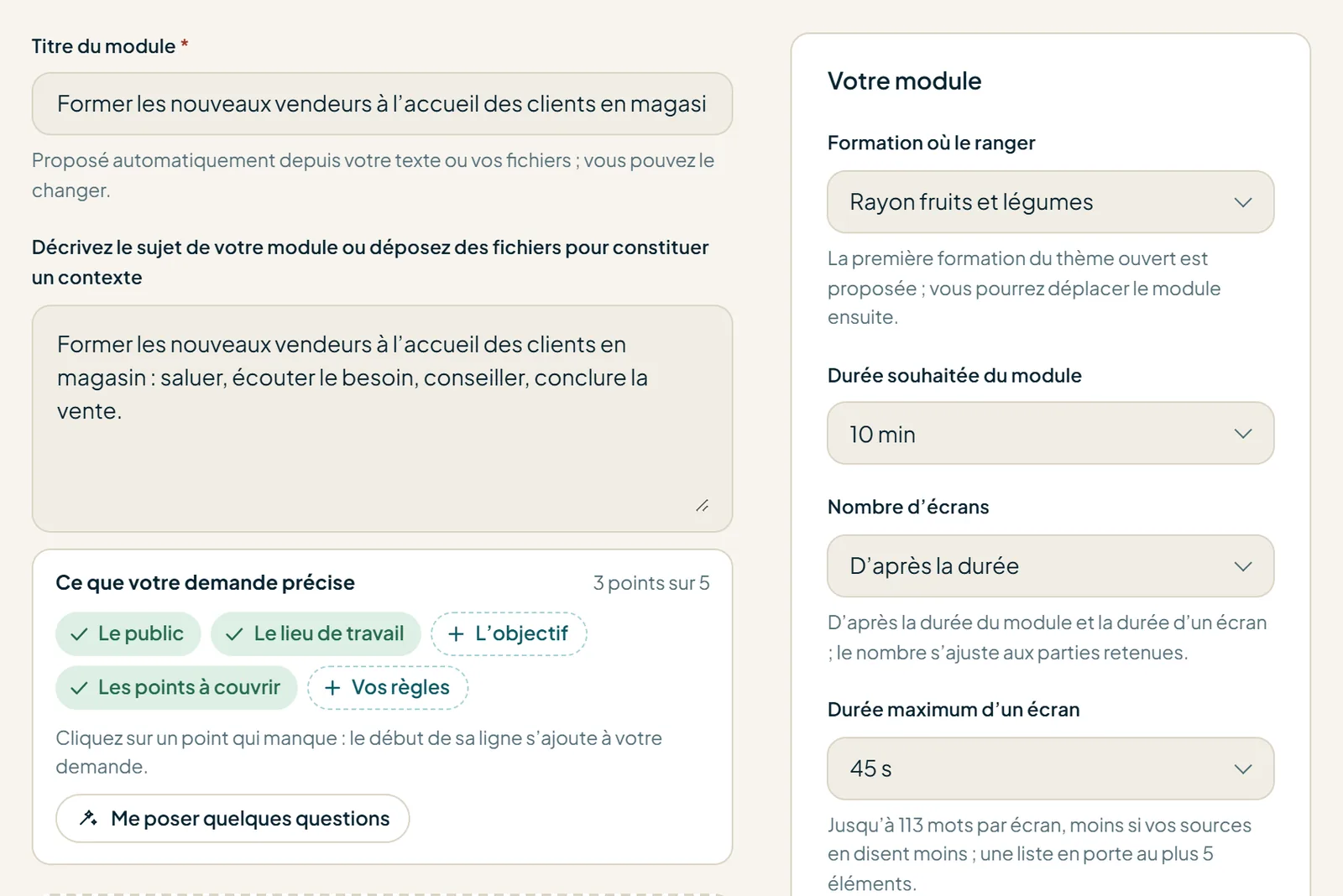
- Un module à partir d’un document (PDF, Word, PowerPoint, texte, image) ou d’une simple demande.
- Sans document, l’IA cherche sur internet et cite ses sources sous chaque écran.
- Le plan proposé en parties, que vous ajustez avant la rédaction.
- La durée, le nombre d’écrans, le niveau du public et le quiz final, à votre choix.
- Un quiz PDF que vous avez déjà devient un quiz interactif.
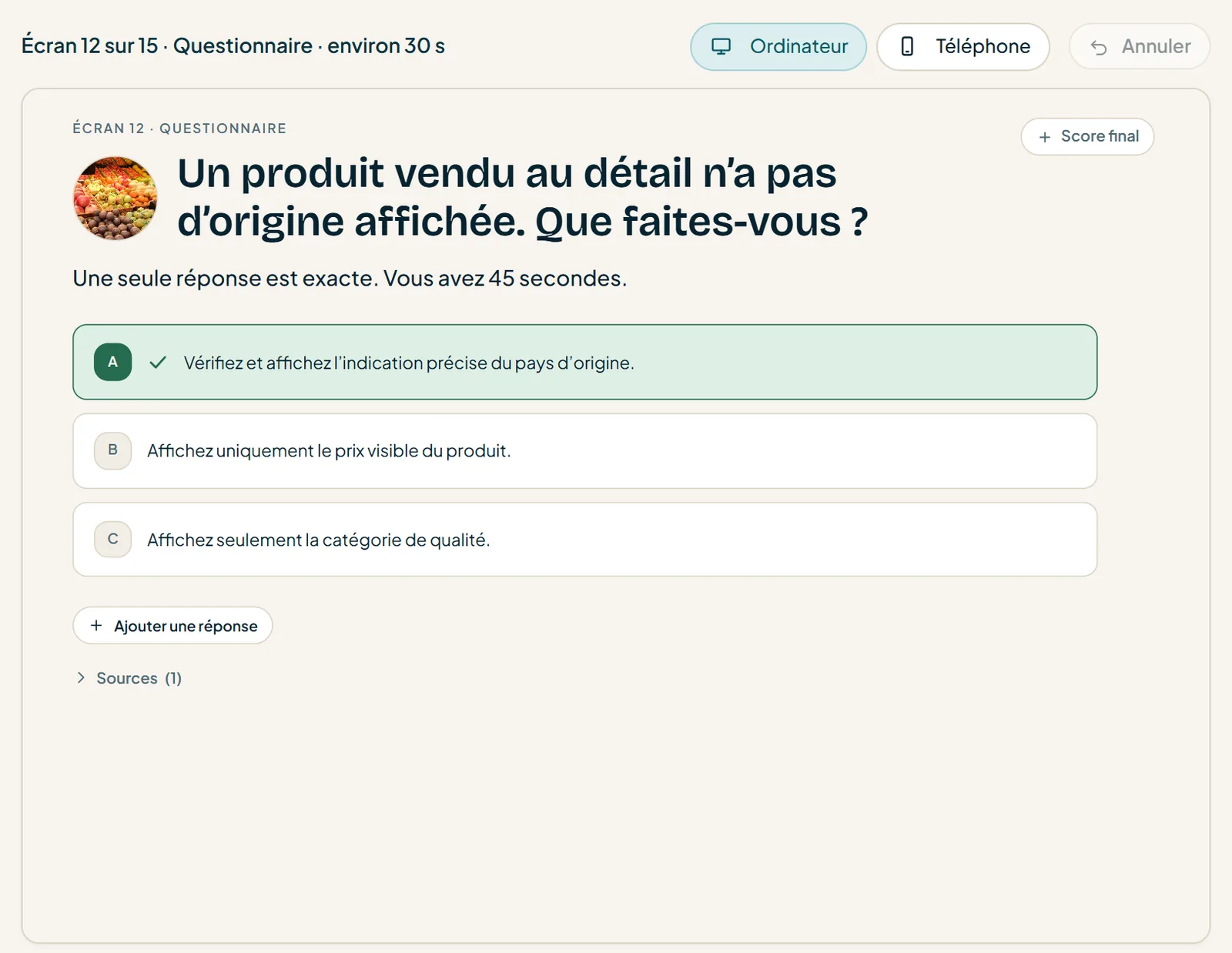
Le studio : vous corrigez sur l’écran
- Vous cliquez dans le texte et vous écrivez, comme dans un traitement de texte.
- Des écrans variés : présentation, chronologie, comparatif, cartes mémo, carrousel, liste de contrôle, dialogue…
- Des questions : QCM, choix multiples, vrai ou faux, texte à trous, association, remise en ordre, réponse libre.
- Des photos libres de droits choisies pour le sujet, ou les images de votre document.
- Les passages à vérifier signalés en couleur, et les suggestions d’un relecteur.
Pour l’apprenant
Apprendre
Rien à installer, rien à configurer : un lien, et la formation s’ouvre sur ordinateur comme sur téléphone.
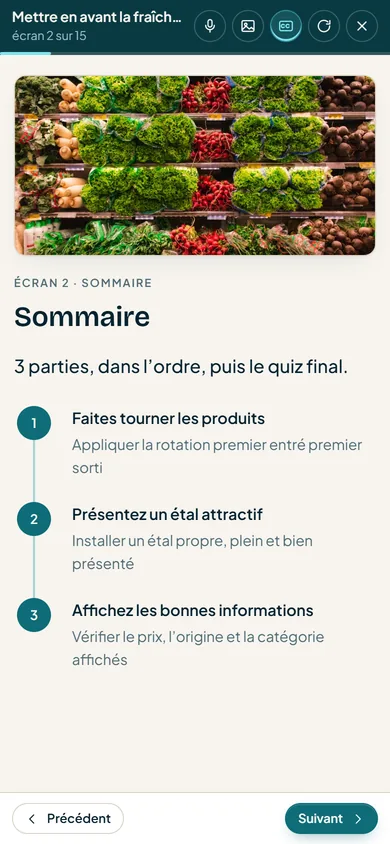
- Un mot de bienvenue dit la durée et ce qui attend ; un sommaire montre les parties.
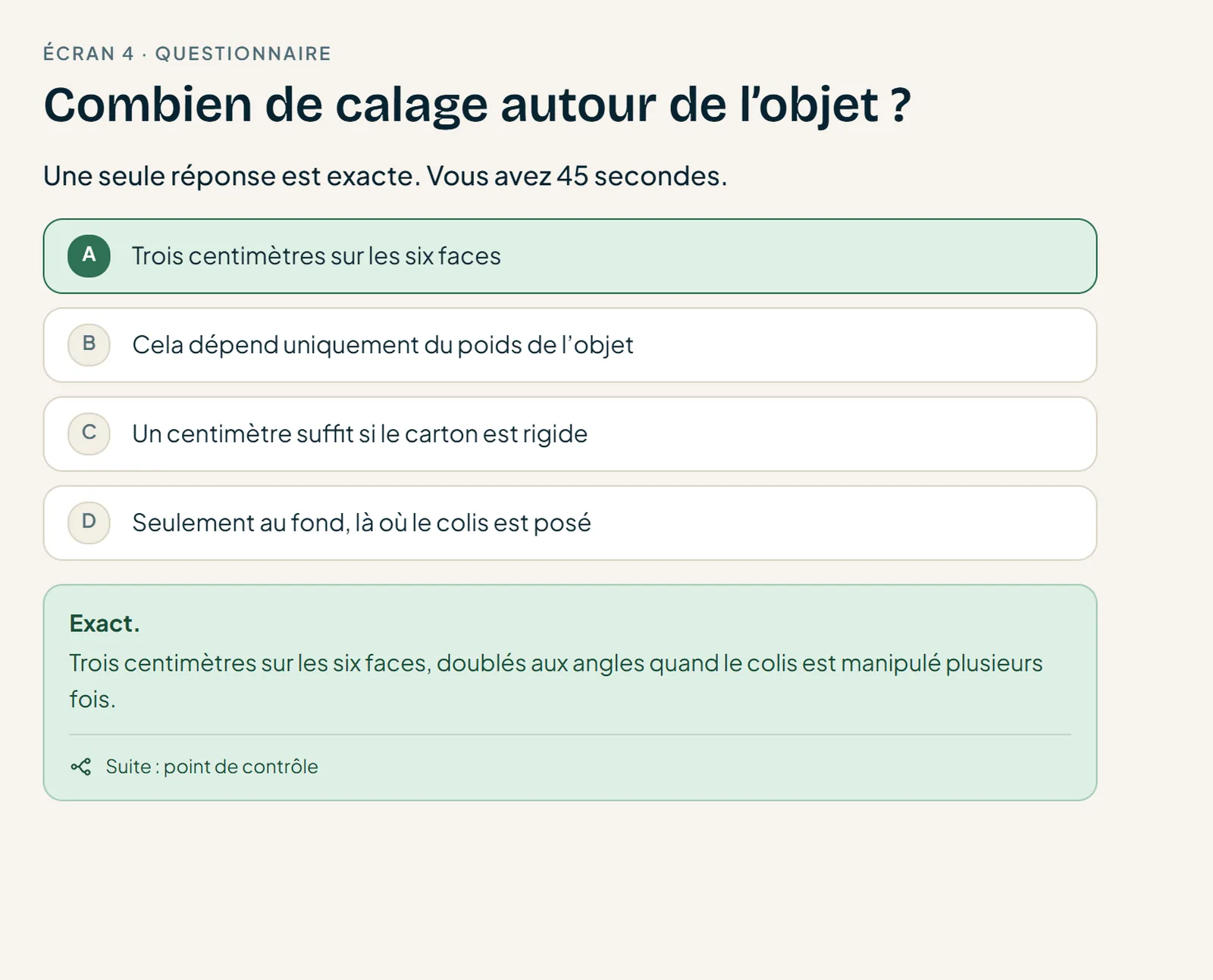
- Des questions avec un retour immédiat, qui explique la bonne réponse.
- Un bilan partie par partie à la fin : ce qui est acquis, ce qu’il faut revoir, et l’écran qui l’explique.
- « Écouter » lit chaque écran à voix haute ; sous-titres ; description des images.
- Une attestation au nom de votre organisation, en PDF.
Pour le responsable
Piloter
Savoir qui est formé, et pouvoir le prouver. Sans LMS, la plateforme Smart Trainer fait le travail.
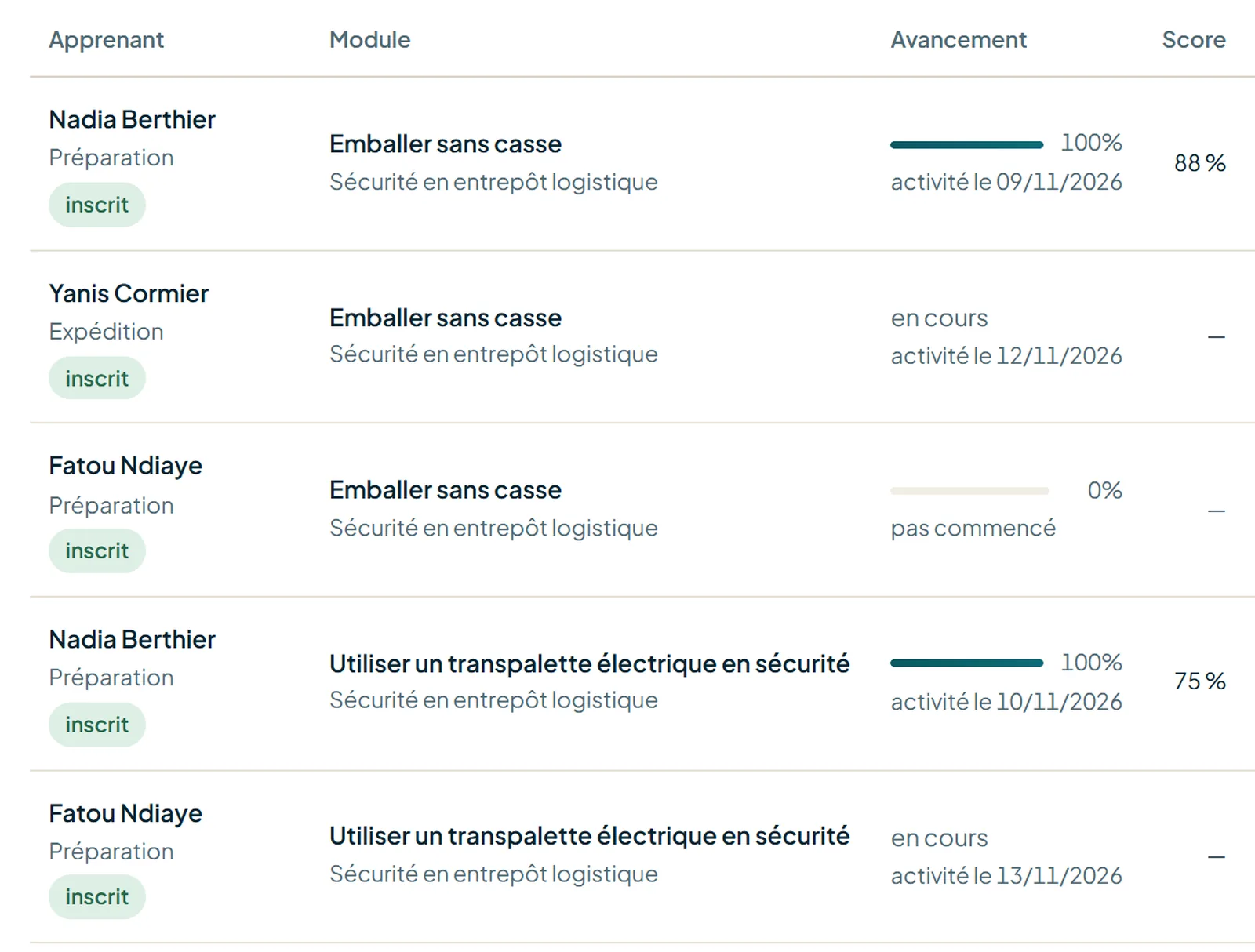
- Des comptes apprenants rangés par service, créés un à un ou importés d’un fichier Excel ou CSV.
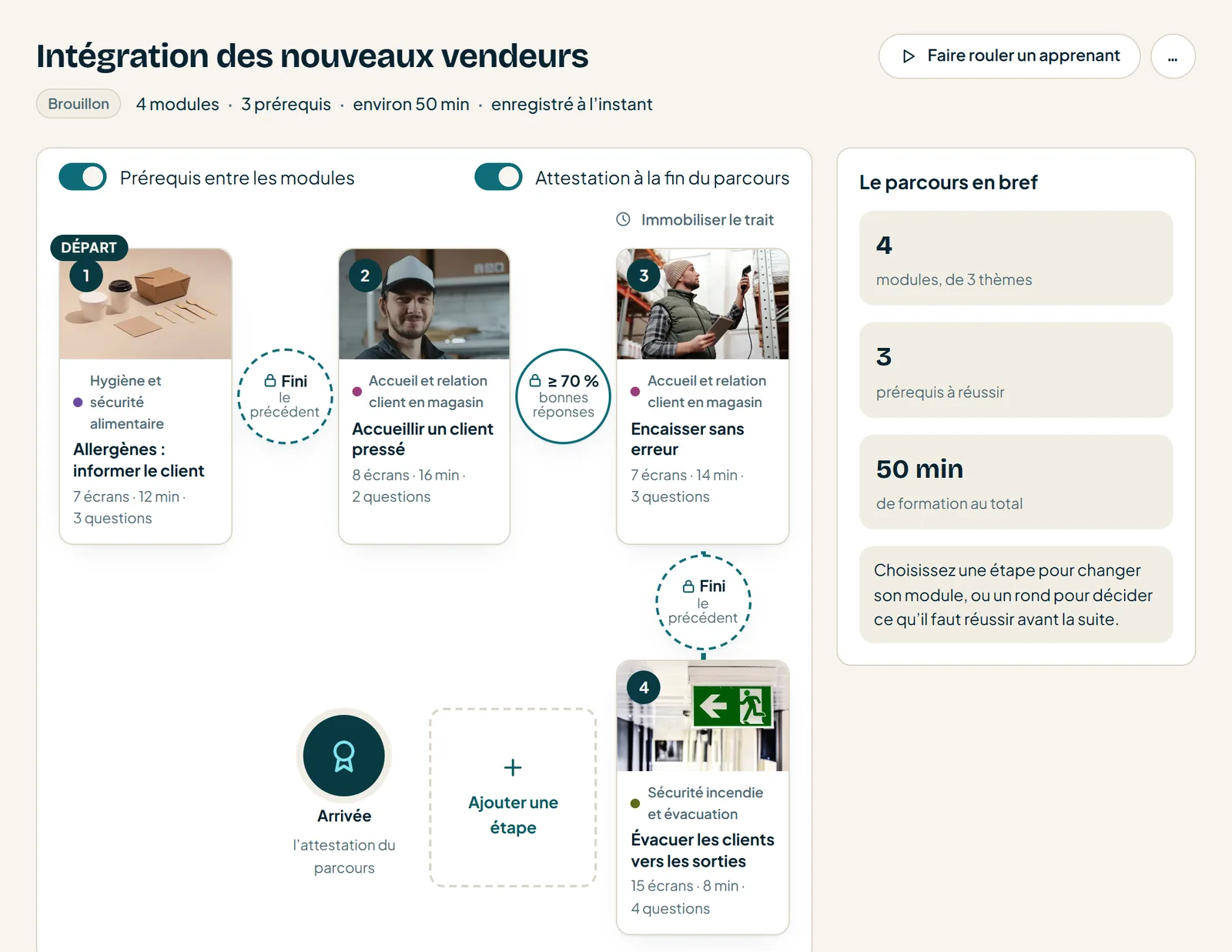
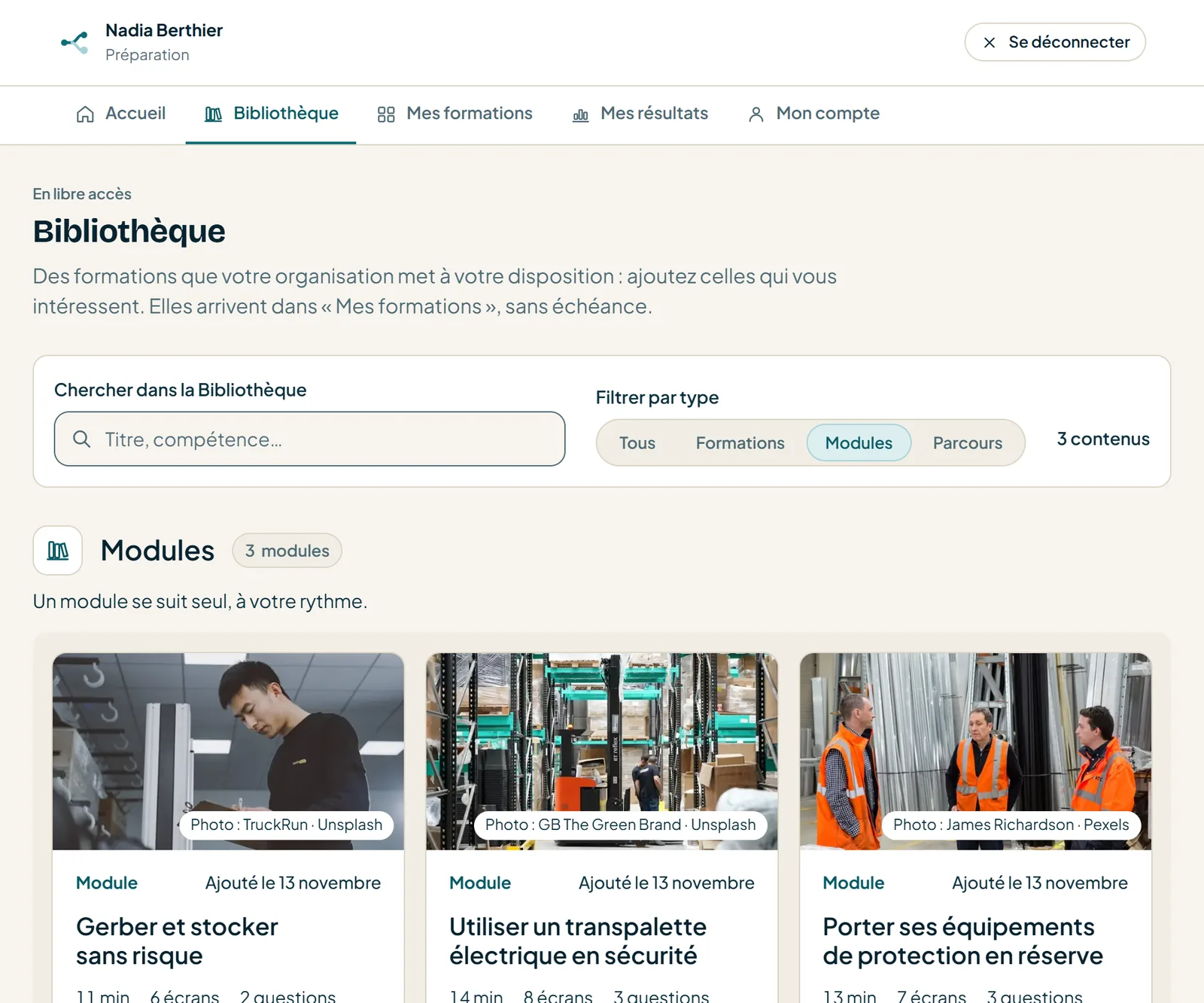
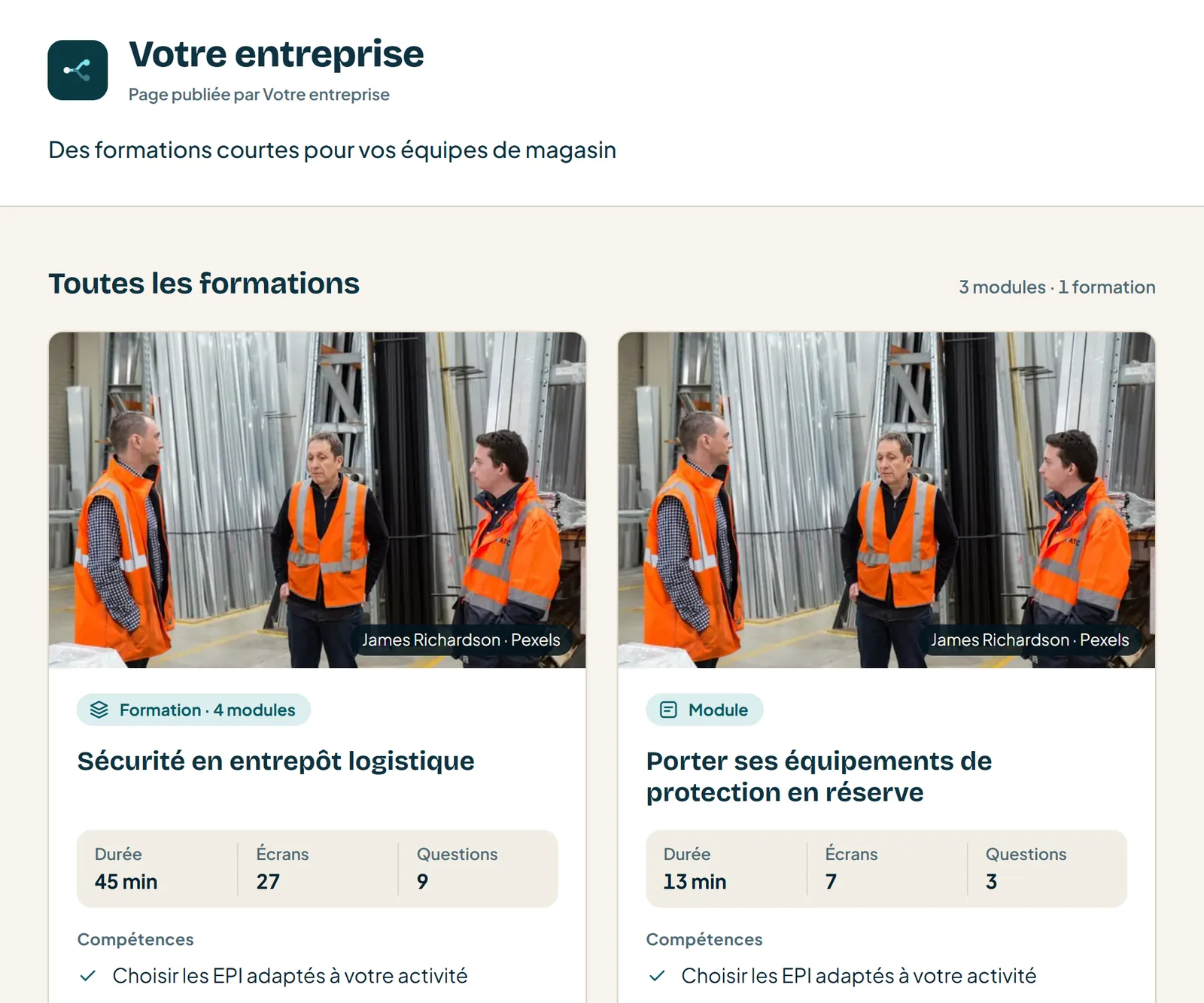
- Donner un module, une formation entière, une sélection ou un parcours, avec une échéance.
- Le suivi : avancement, score, échéance, attestation ; un export en tableur.
- Trois rôles : administrateur, concepteur invité sur un thème, apprenant.
Pour votre LMS
Exporter
Vous avez déjà un LMS : vos formations y partent en un paquet, sans rien perdre en route.
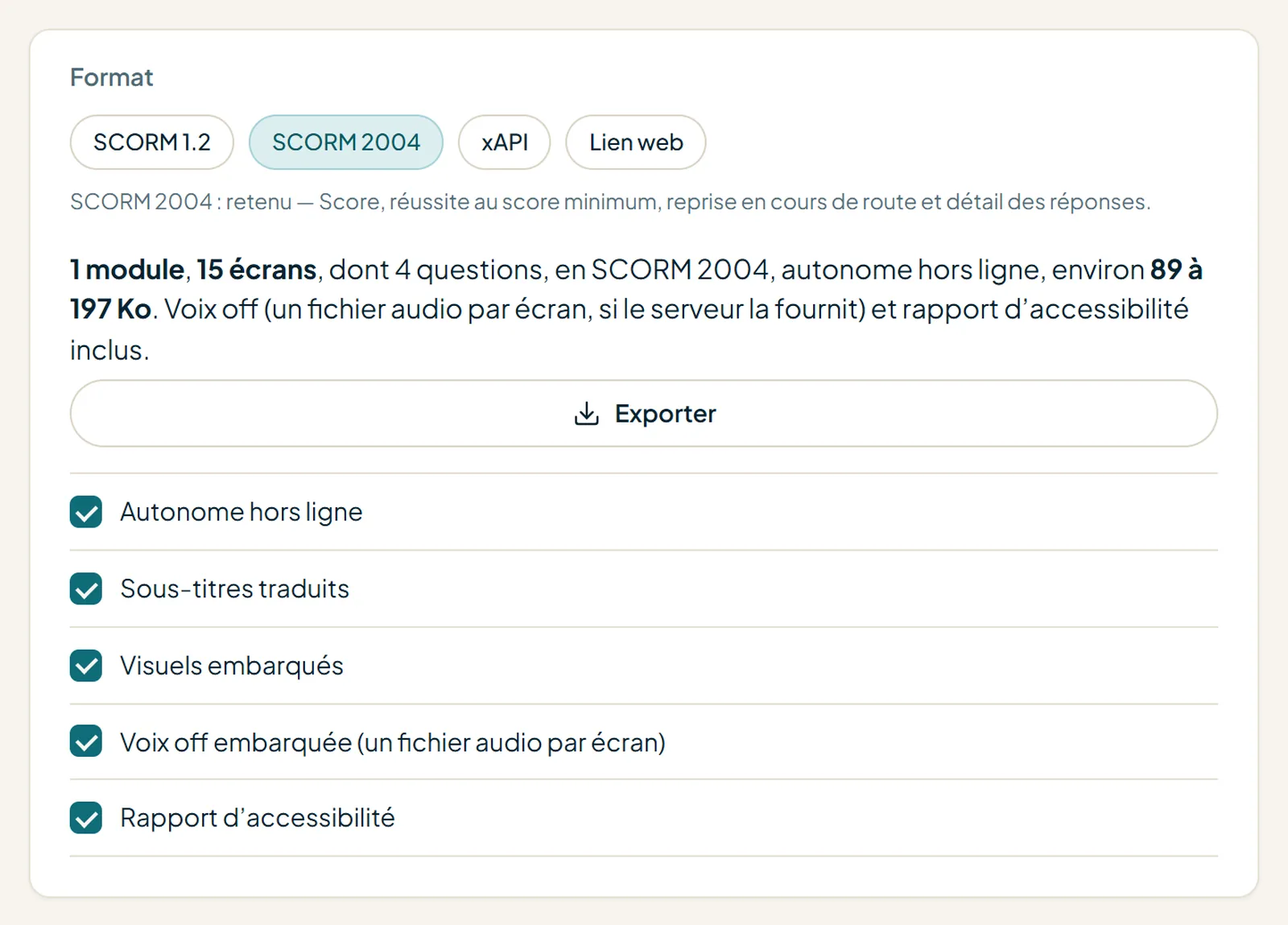
- SCORM 1.2, SCORM 2004 et xAPI, ou un simple lien web.
- Les photos et la voix off embarquées dans le paquet.
- Un paquet qui se joue même hors ligne.
- Le score, la réussite et la reprise en cours de route transmis à votre LMS.
- Un rapport d’accessibilité joint à l’export.
- Les paquets SCORM et xAPI d’autres outils se diffusent aussi sur la plateforme.
Accessible, et en cinq langues
L’interface, les sous-titres et la traduction d’un module : français, anglais, espagnol, néerlandais, polonais.
À la création, Smart Trainer contrôle les contrastes et rédige les textes alternatifs des images ; l’apprenant peut tout suivre au clavier, écouter chaque écran et lire la description des images.
Voir Smart Trainer en vrai.
Nous vous montrons l’application sur un exemple proche de votre métier.